Editor de niveles - Guía

Introducción


El editor de niveles en The Shadowed Rune no es solo un editor de niveles: es un editor completo de mazmorras, ya que aunque parezcan niveles pequeños en tamaño, pueden conectarse unos con otros, siempre comenzando desde el nivel 1. ¿Por qué he elegido este tamaño? No es casualidad, es similar al tamaño de las salas generadas en la Torre Arcana. Perfectas para montar puzzles y experiencias sin que den problemas al jugar en cooperativo (dos jugadores en la misma pantalla).

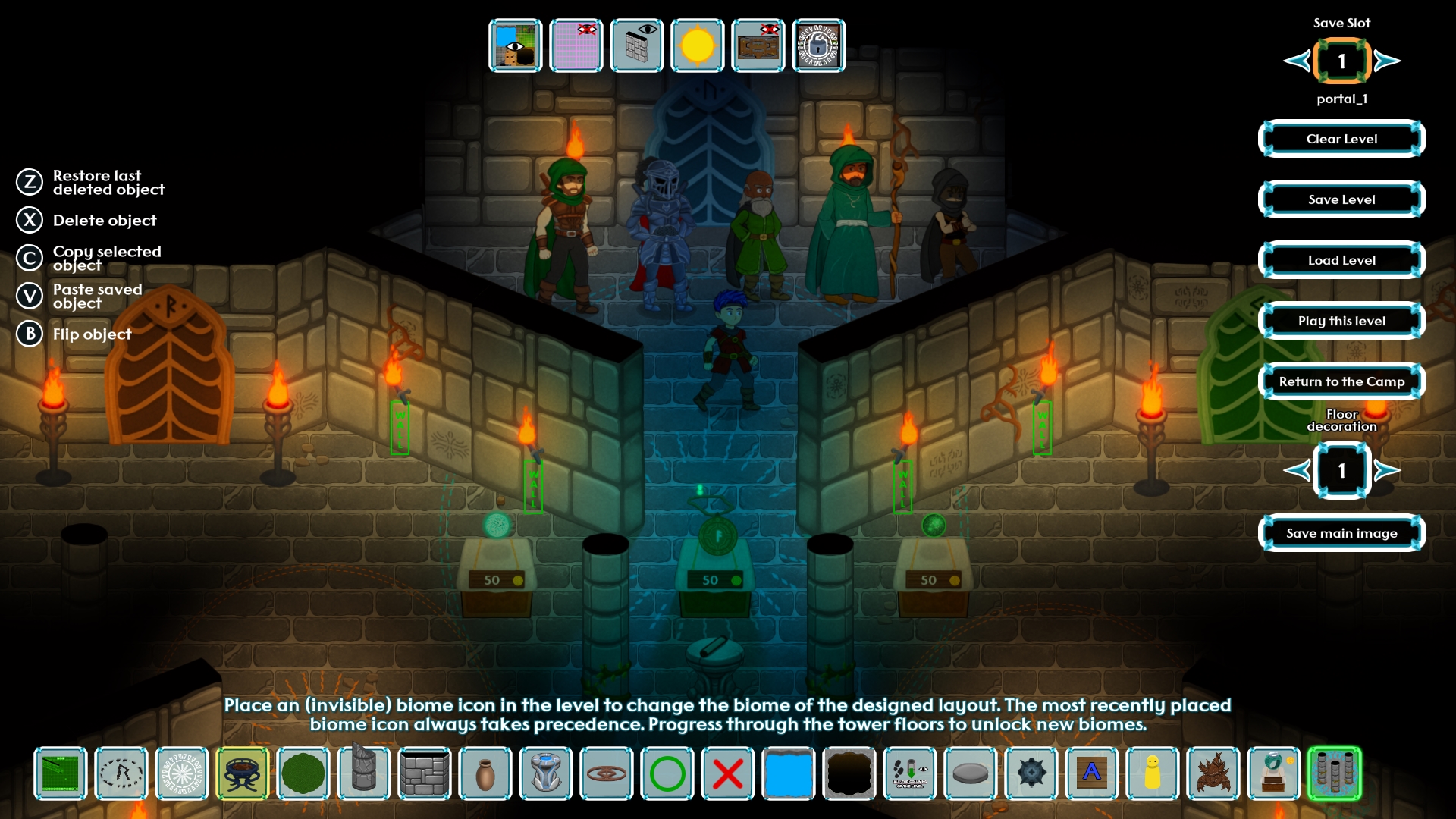
El editor tiene sus propios tutoriales dentro del juego y muchos textos de ayuda para que sea fácil crear niveles sencillos. Aquí voy a explicar las funciones que pueden ser más complicadas de entender.

Acceder al Editor de Niveles

Para desbloquear el editor de niveles, se necesita realizar dos acciones durante la campaña del juego. De esta forma, antes de acceder al editor tendrás conocimientos de cómo funciona ‘The Shadowed Rune’, sus trampas y mecanismos.

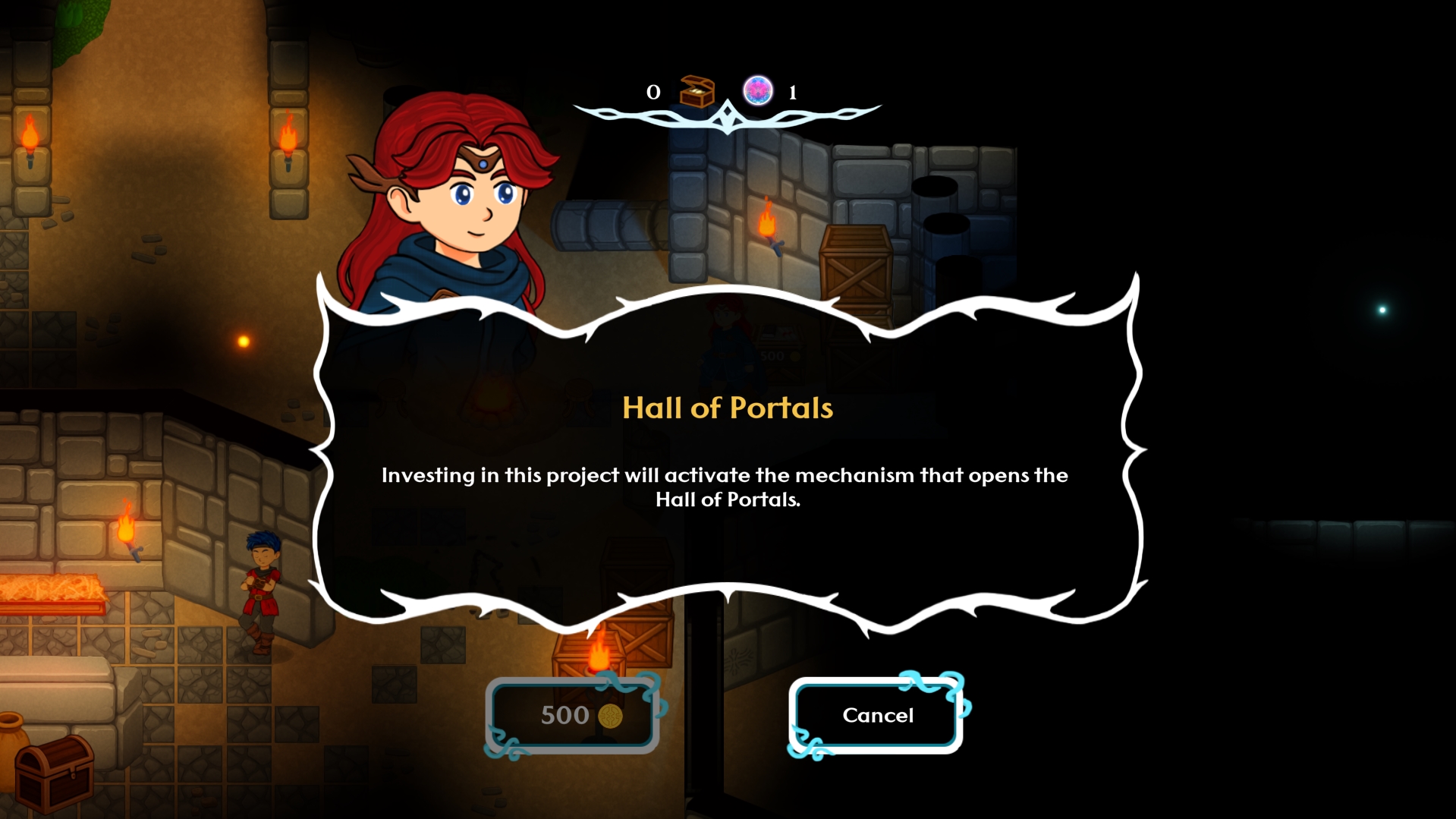
El primer paso es desbloquear el ‘El Salón de los Portales’ en el Campamento.  Invierte 500 monedas en el proyecto y se te abrirá la instancia con un primer portal. Sin embargo, no podrás utilizarlo por ahora.

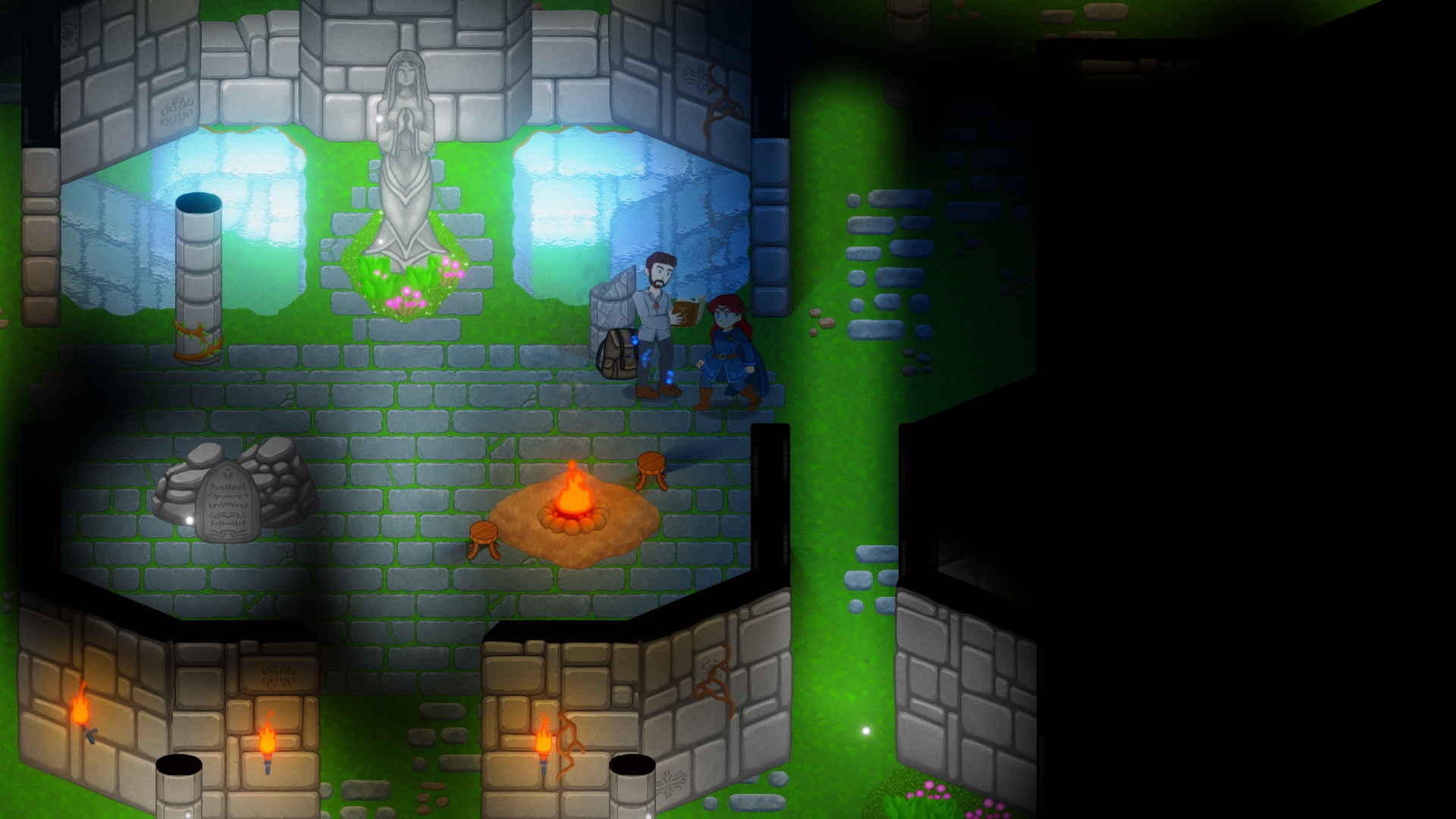
El segundo paso requisito es llegar hasta un Santuario por primera vez (nivel 1-3) con ‘El Salón de los Portales’ ya desbloqueado. Allí te encontrarás con Adrián, que al conocer la existencia del portal en el campamento, se ofrecerá para investigarlo y poner en marcha los portales.

El Salón de los Portales

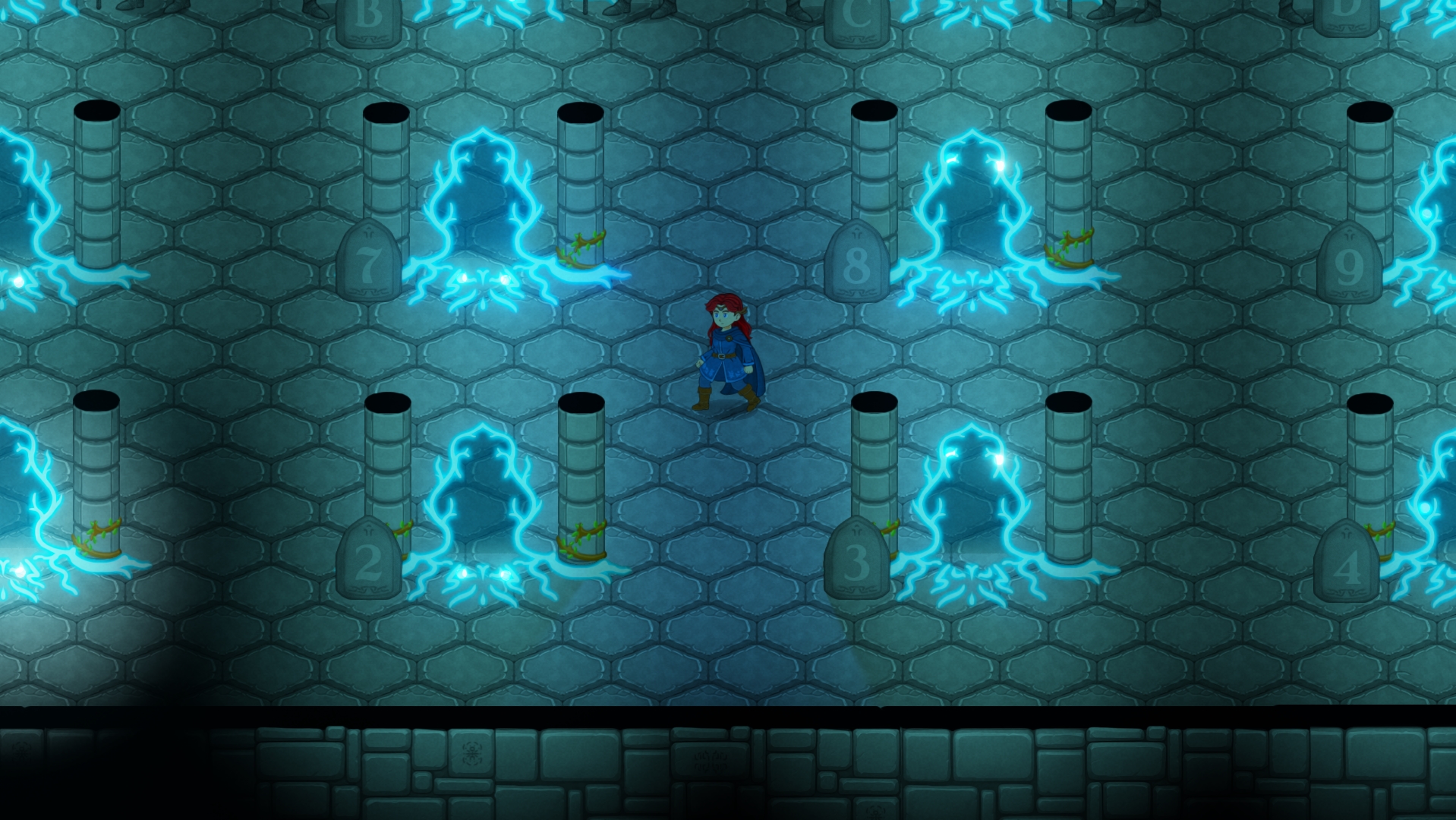
Ahora ya tienes desbloqueado el Editor de Niveles y Mazmorras. Tienes a tu disposición 5 portales con pequeños niveles de ejemplo para aprender el funcionamiento básico del editor y otros 10 portales para tu uso personal (los portales se comparten entre perfiles de salvado).

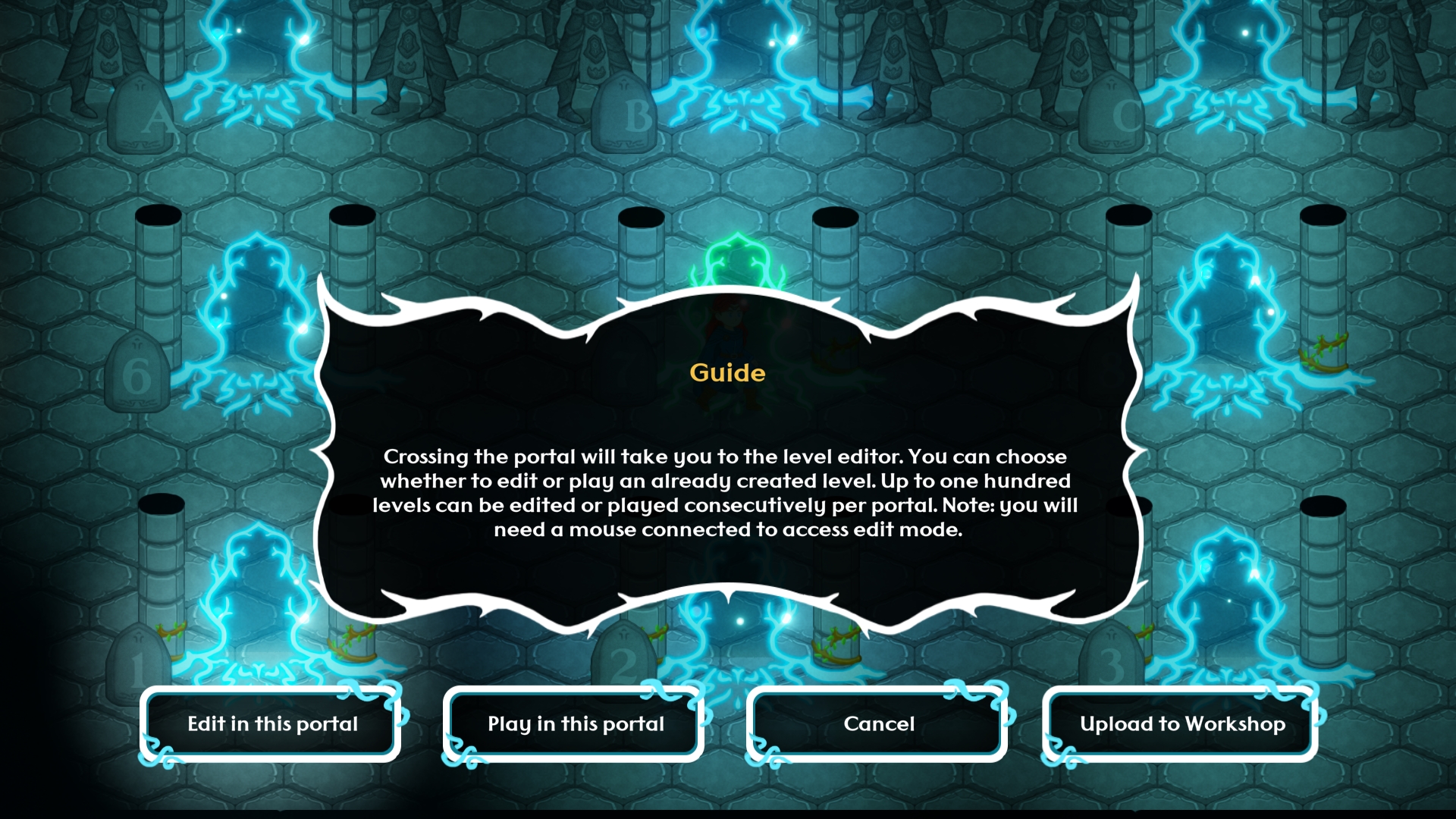
En estos portales, tendrás distintas acciones. Pulsando en el portal podrás entrar a editar niveles en ese portal, probarlo sin el editor, e incluso subirlo a Steam Workshop con un clic para compartirlo con la comunidad (la primera vez que pulses te puede pedir firmar un acuerdo con Steam, es normal).

I. Transiciones

La primera sección, es aprender a conectar niveles.

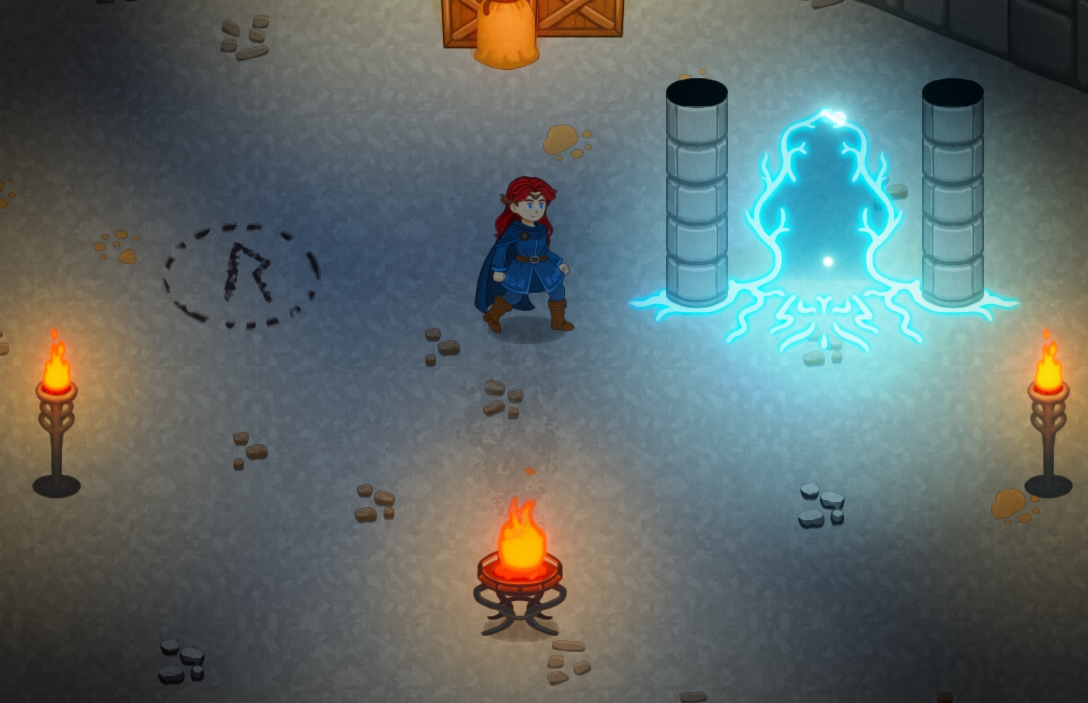
Si colocas simplemente un portal de entrada y de salida, el portal llevará al siguiente nivel y será un desarrollo lineal. 

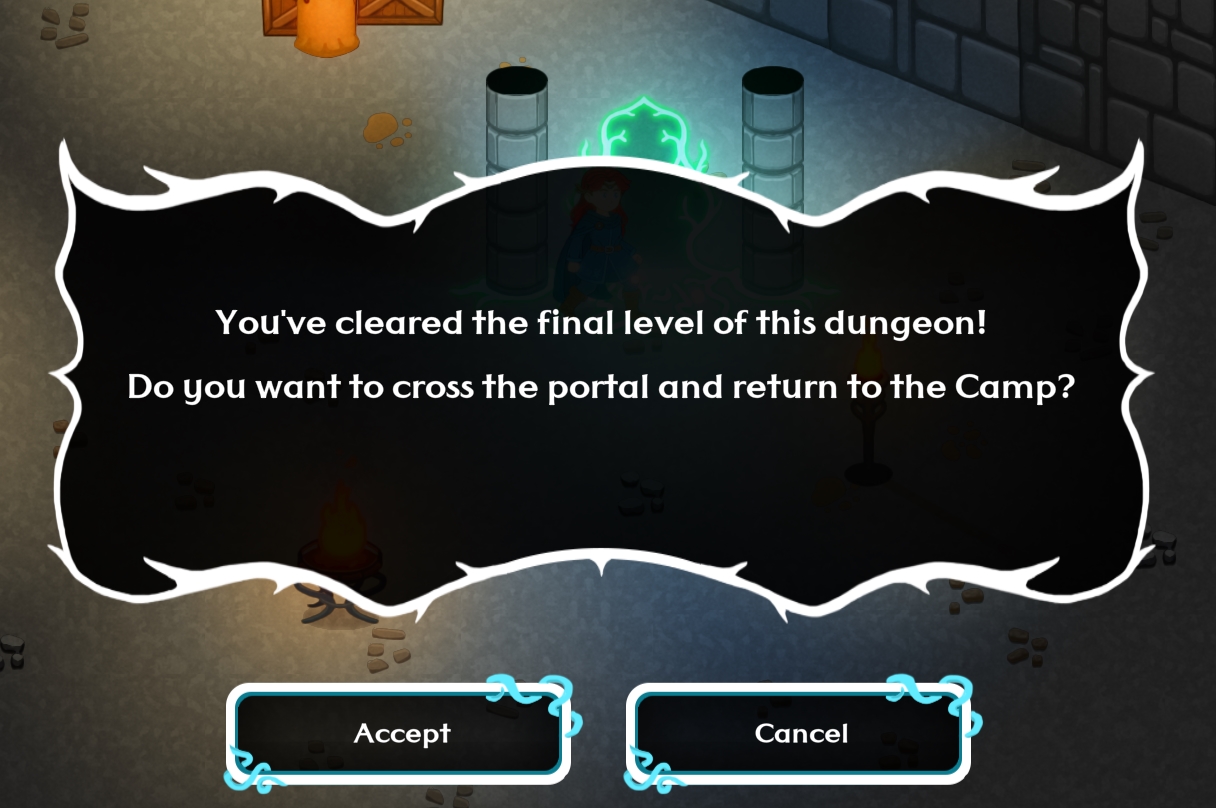
Los portales de luz siempre llevan al siguiente nivel  (+1) y si no existe, llevan de regreso al campamento. De esta forma puedes conectar niveles desde el 1 hasta el 100 (incluido), pudiendo por ejemplo crear una mazmorra lineal formada por hasta 100 niveles seguidos.

II. Transiciones con puertas

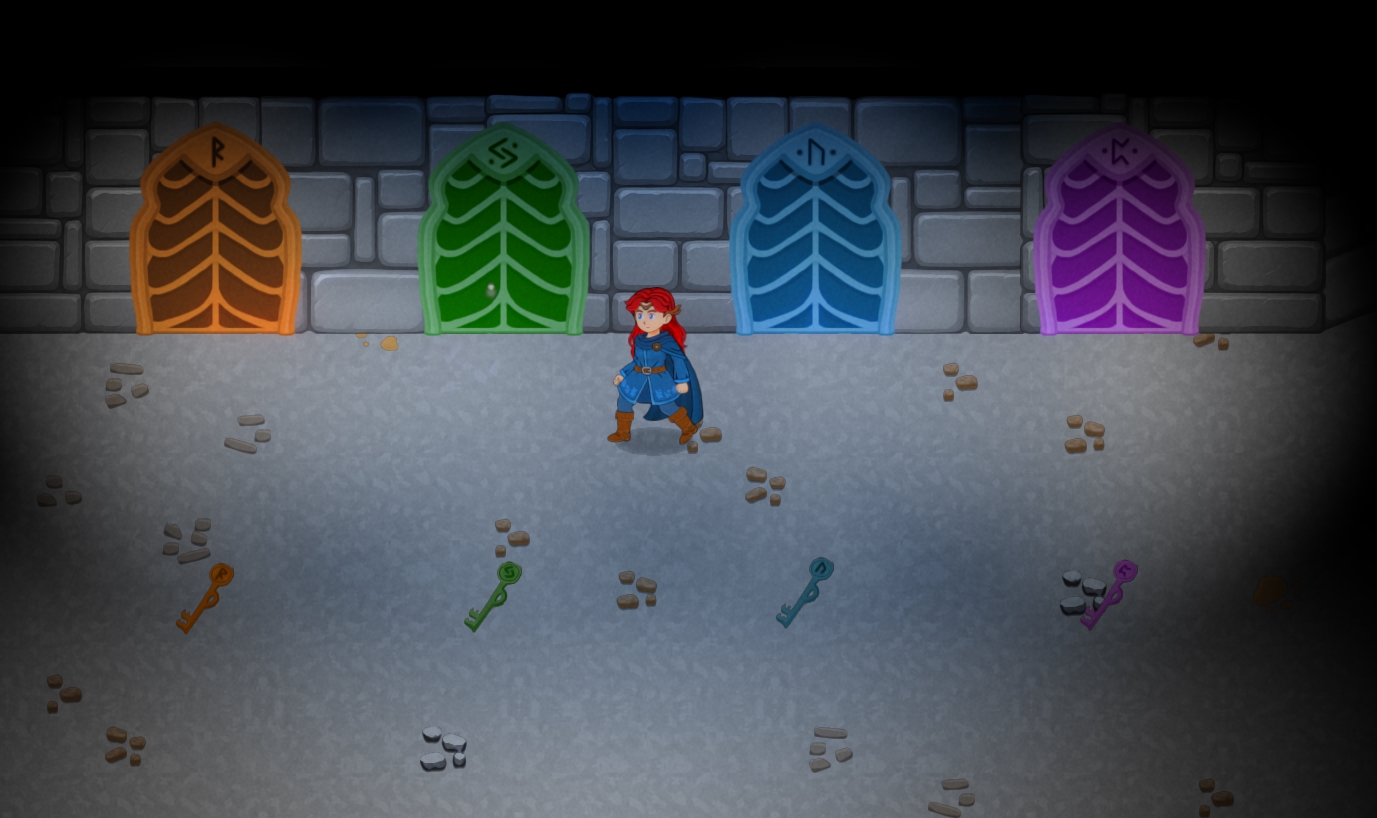
En cambio, si deseas crear una experiencia más compleja, puedes echar mano del sistema de puertas. Hay cuatro puertas rúnicas distintas. Cada puerta va asociada a una llave de un color y runa determinada.

Si colocas una llave del mismo color que la puerta, la puerta aparecerá cerrada y se abrirá al recoger la llave. Si NO colocas una llave, la puerta comenzará abierta y se podrá usar sin necesitar una llave.

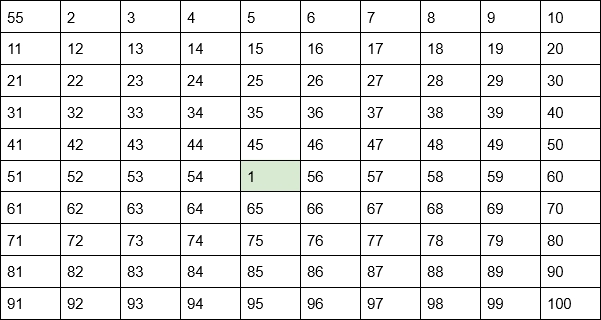
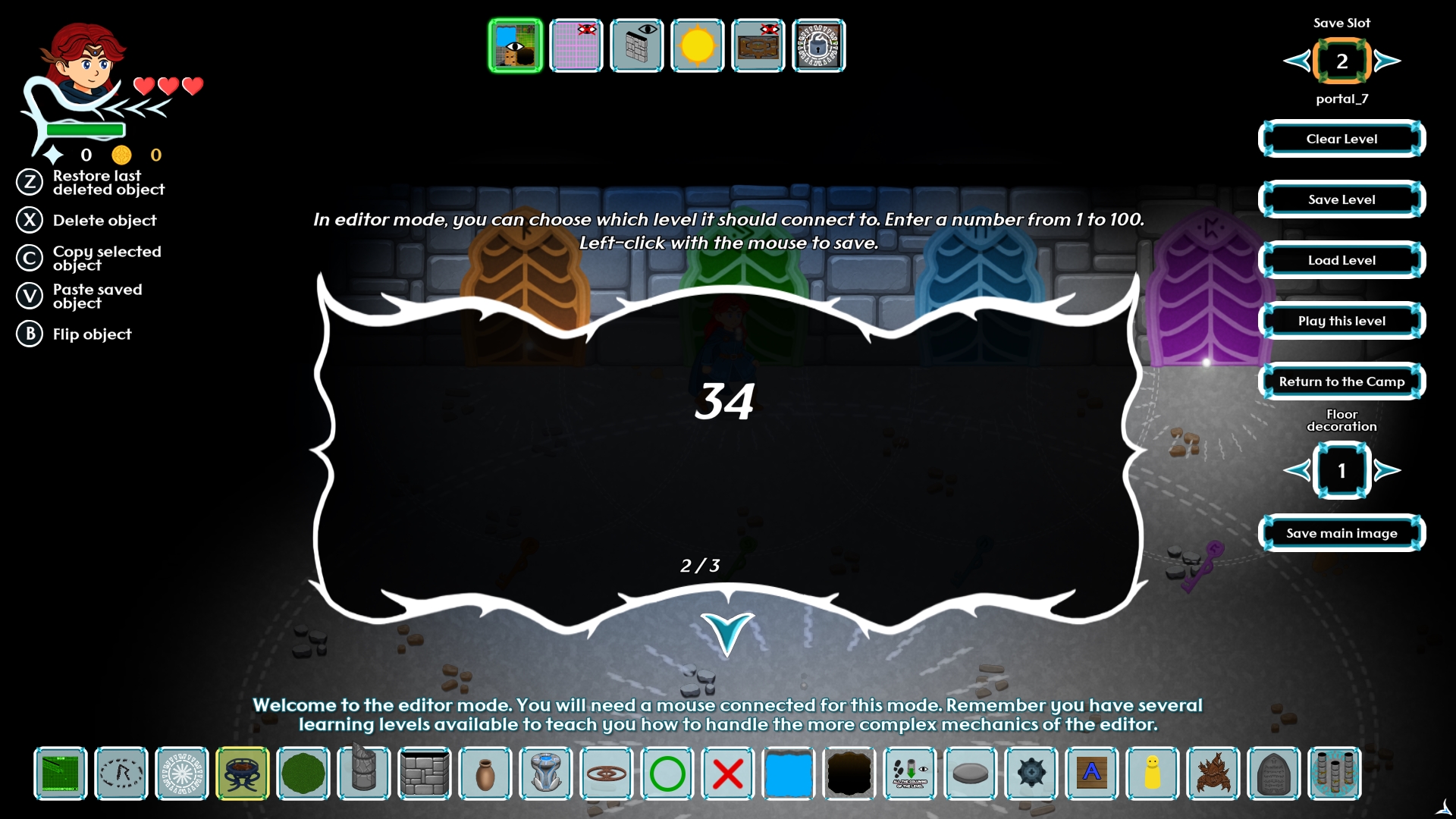
Se puede interactuar con las puertas en el modo editor para escribir un número en ellas. Si colocas una llave en la sala asociada a una puerta, la puerta aparecerá cerrada y hará falta encontrar la llave para abrirla. Si no colocas ninguna llave, la puerta aparecerá abierta. La puerta por tanto, llevará al nivel escrito en ella. De esta forma puedes conectar niveles de forma no lineal, por ejemplo:

Pero, espera, tengo 4 puertas, eso significa que… ¿puedo conectar un nivel con hasta otros cuatro niveles? Así es. Si ves la imagen superior, tienes un ejemplo de una cuadrícula de 100 niveles, organizados para conectarse de forma orgánica.

A la hora de diseñar una mazmorra completa, el primer punto es tener en cuenta que siempre comenzarán en el nivel 1, así que planificarla desde ese primer nivel inicial. Si es una mazmorra pequeña de 1 a 3 salas, no es necesario ningún tipo de preparación especial, pero si quieres realizar una campaña completa, la planificación previa es muy recomendable.

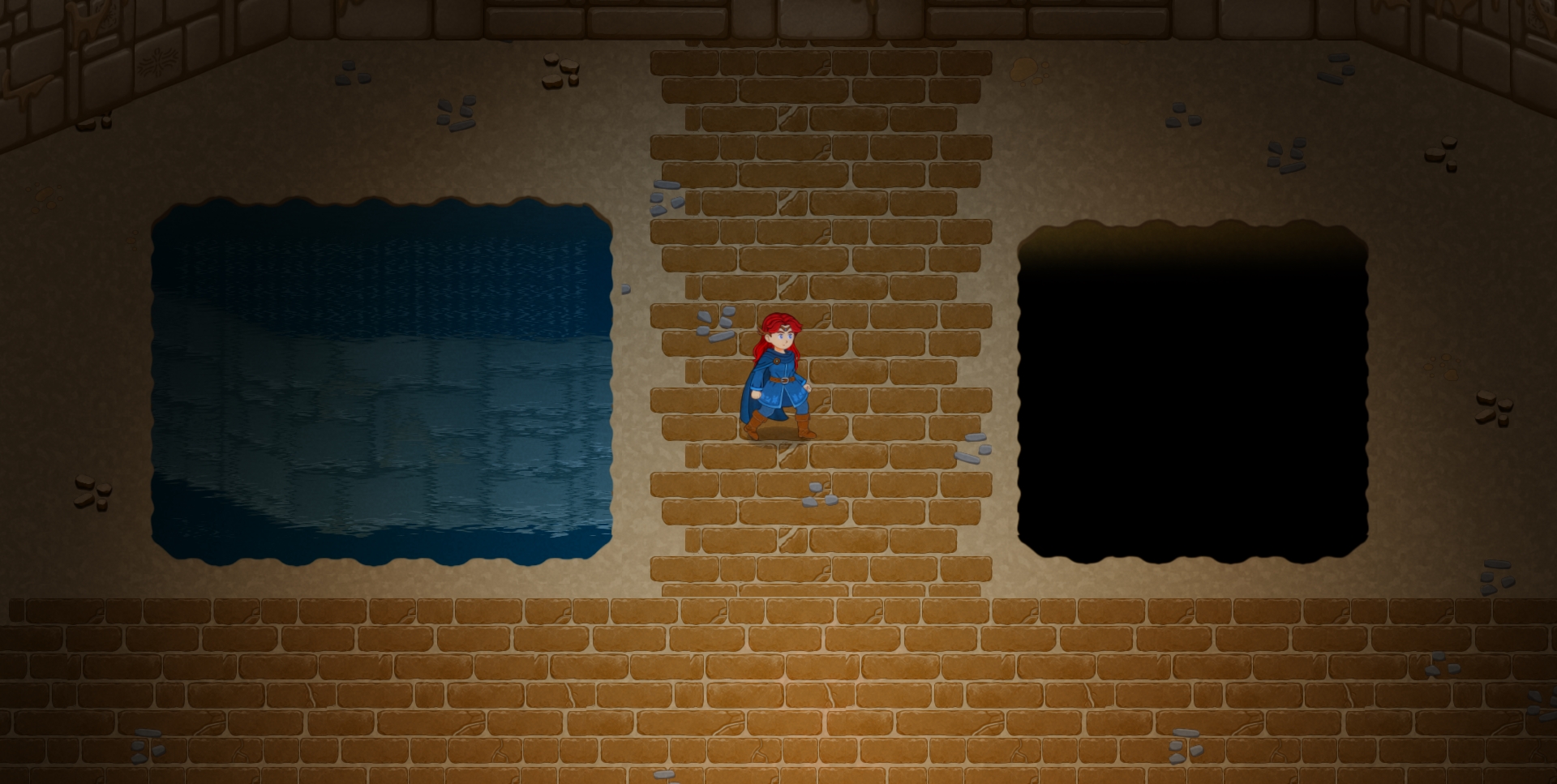
Además, si enlazas dos niveles con puertas del mismo color, el jugador aparecerá delante de la puerta que ha cruzado, permitiendo crear experiencias muy divertidas, distintos caminos, etc. Si no enlazas puertas, el jugador aparecerá en una runa de entrada o en el centro de la sala. También hay puertas cerradas decorativas, que funcionan como una runa de entrada, colocando al jugador en su posición, una vez comience el nivel.


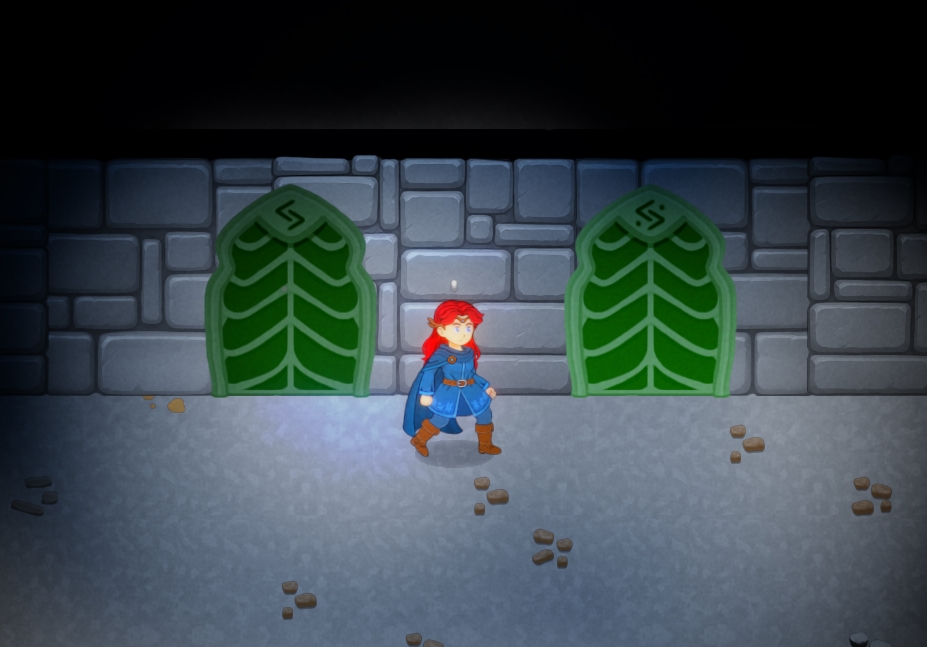
¿Puedes ver las dos puertas de la imagen superior? No son iguales. La diferencia está en los dos puntos que acompañan a la runa · R ·

Una Runa sencilla (sin dos puntos) indica que la puerta solo se podrá cruzar una vez. Te llevará a otra sala y al regresar a esta sala, la puerta aparecerá cerrada y si existía una llave, desaparecerá.

Una Runa con dos puntos · R · indica que puede volver a cruzarse si se regresa a la misma sala dos veces. Ahora, te preguntarás porqué esto es importante.

En el Editor de Mazmorras de The Shadowed Rune, los niveles no guardan su progreso. Si vuelves a un nivel con objetos, tesoros o enemigos, volverán a aparecer los mismos tesoros, objetos y enemigos. La experiencia está pensada para solo recorrer cada nivel  una vez. Sin embargo, puedes querer crear una historia, con puntos de retorno, campamentos, tiendas, etc. En este caso, las puertas de un solo paso son ideales para ello.

Puedes enlazar una puerta con una runa sencilla con, por ejemplo, una sala del tesoro. El jugador podrá recoger las riquezas de su interior, pero en cuanto salga y regrese al nivel por el que ha entrado, la puerta se quedará cerrada mientras dure la aventura y no podrá volver a entrar.

Utiliza este método para crear niveles con jefes poderosos, tesoros que solo quieras que cojan una vez los jugadores, etc.
III. Transiciones de nivel

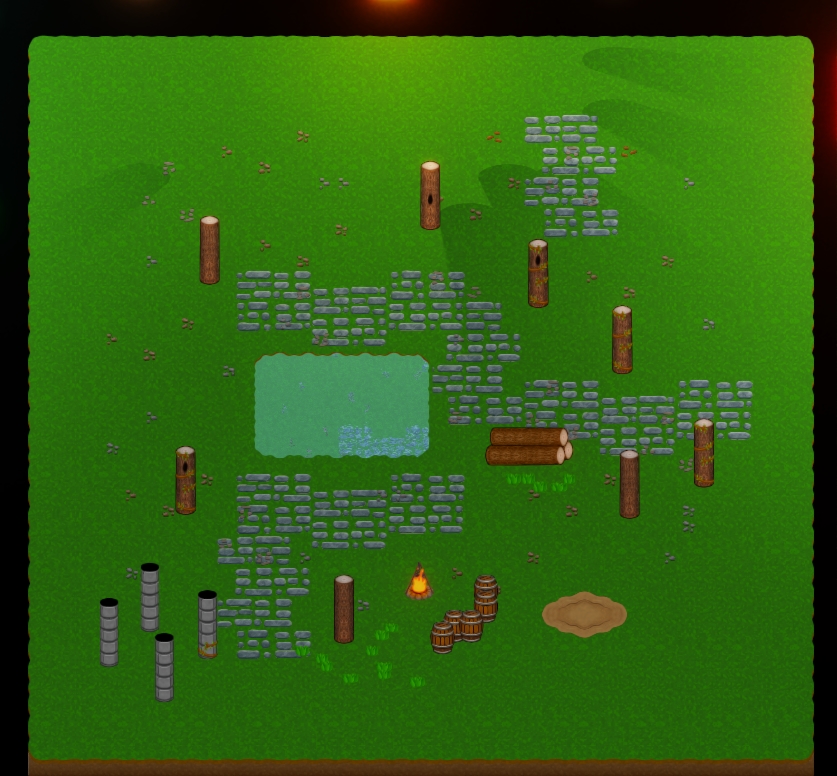
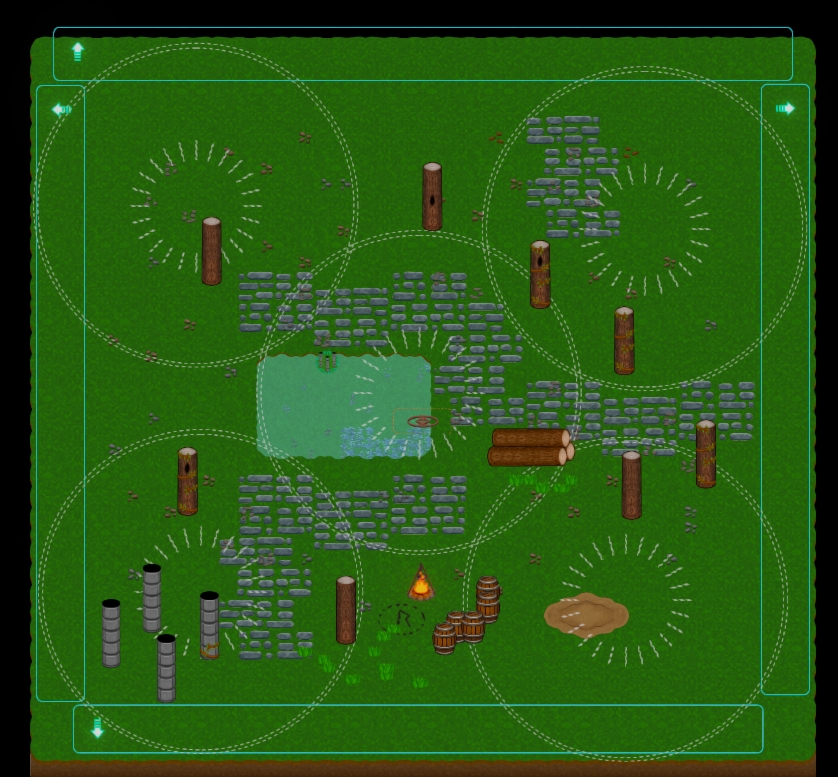
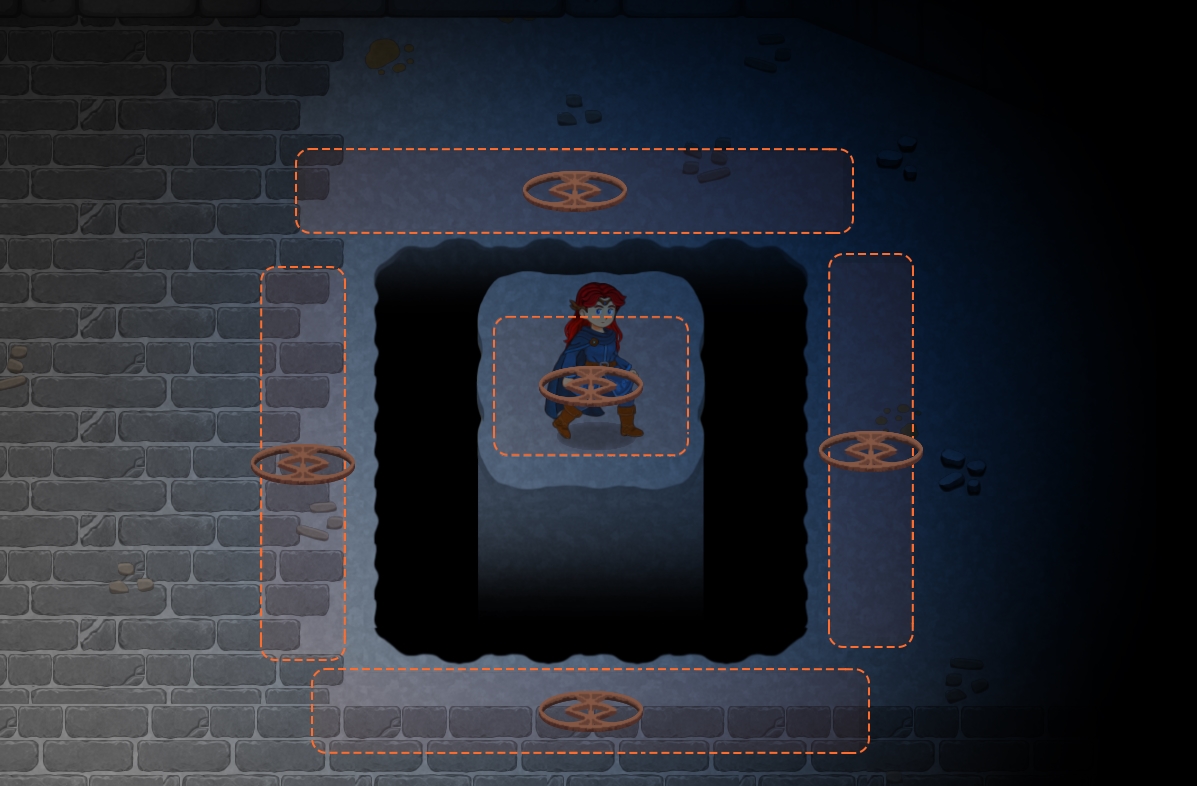
Una tercera opción, ya para arquitectos de mundos expertos, es utilizar las transiciones «pisables» de nivel. Existen 4 transiciones, cada una asociada a una dirección (norte, este, sur y oeste). Estas transiciones sirven para crear niveles muy abiertos, sin paredes siquiera, para crear la apariencia de un nivel exterior o saltarte el tener que pulsar en una puerta para pasar al siguiente nivel.

En este modo de conexiones tienes que tener en cuenta que las transiciones funcionan de forma cruzada. Si el jugador cruza por una transición con flecha a la derecha, aparecerá en el nivel señalado delante de una transición con flecha a la izquierda.  Así como si sale por el norte (flecha arriba), aparecerá en una transición sur (flecha hacia abajo).

Aunque es un sistema muy interesante, hay que tener en cuenta que el jugador saldrá del nivel automáticamente solo con acercarse a una esquina del mismo, por lo que es conveniente diseñar los niveles evitando que pueda salir de un nivel por error, por ejemplo en medio de un combate.

Estas salas son siempre de doble sentido, así que son ideales para zonas de transición, mundos abiertos, pueblos, campamentos, etc.

IV. Zonas seguras

Hay un símbolo en el editor que, una vez estás jugando, es invisible. Estos símbolos son claves y debe haber al menos uno por nivel. El jugador al aparecer siempre crea uno en su posición de entrada, pero debes colocarlos en lugares estratégicos envolviendo a zonas de abismos y agua profunda. 

El jugador si cae por un abismo, aparecerá en el último punto seguro que haya pisado (aún sin él saberlo), así que es una buena estrategia rodear los abismos con puntos seguros para que el jugador tenga un punto al que regresar de forma automática.

Hay distintos símbolos ya preparados, con distintos tamaños y puedes aumentar su tamaño con las flechas de dirección del teclado.

Consejo: Desde el modo de vista de mapa general, el aumento de tamaño de los objetos colocados es 5 veces más rápido.

V. Activadores

Habrás comprobado que hay un montón de iconos de trampas y activadores para crear tus propios puzles. El objetivo es que puedas crear tus propios niveles con puzles elementales, pero también crear emboscadas y combinaciones diferentes y originales.

Vamos a dividir los tipos de activadores en tres tipos:

A. Generales

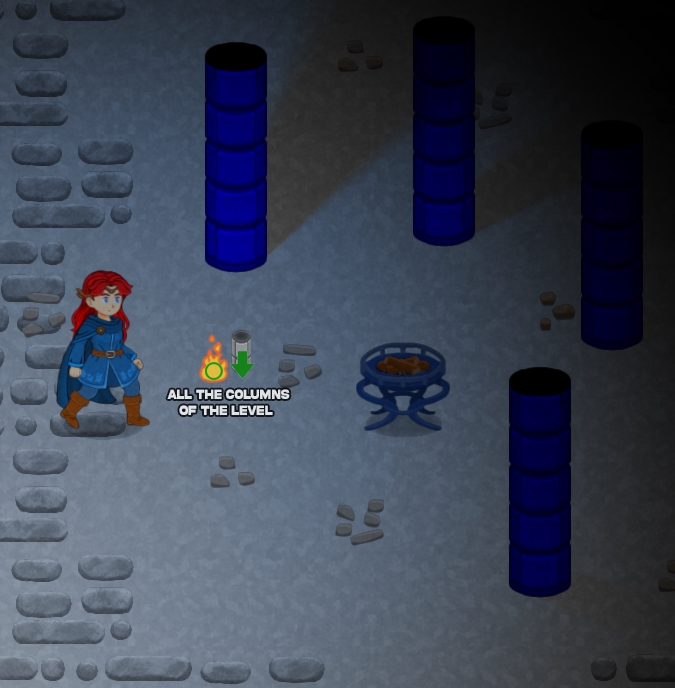
Estos activadores afectan a todos los elementos del nivel solo con colocarlos. Los identificarás fácilmente porque no tienen borde. Simplemente con colocarlo y salir del modo editor, se activará y si se cumple la condición (por ejemplo, encender todas las antorchas y braseros del nivel), se activará su acción. En el ejemplo, todas las columnas móviles se desconectarán, abriendo zonas cerradas. Puedes identificar las columnas móviles porque en el modo editor se tintan de color azul.

B. Posicionales

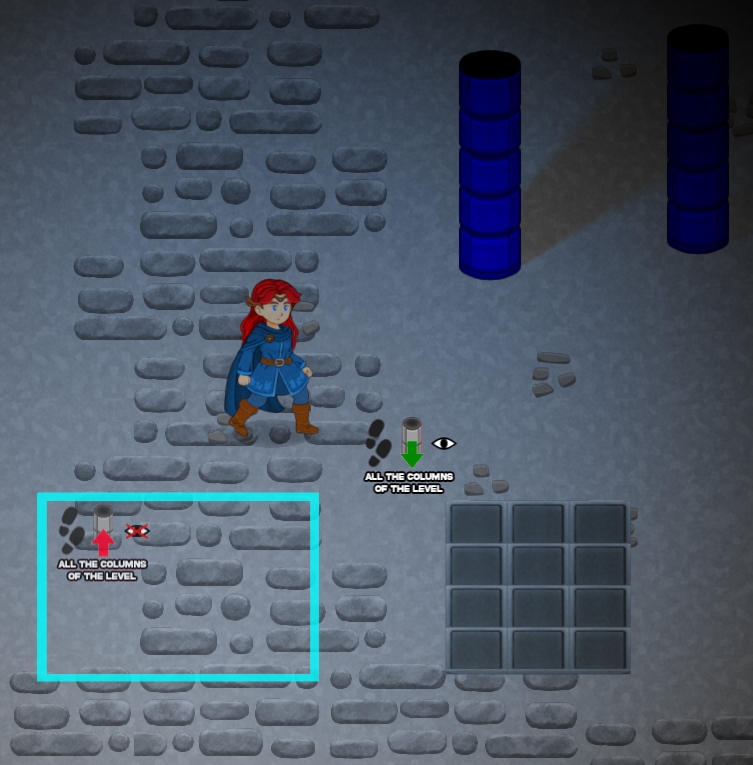
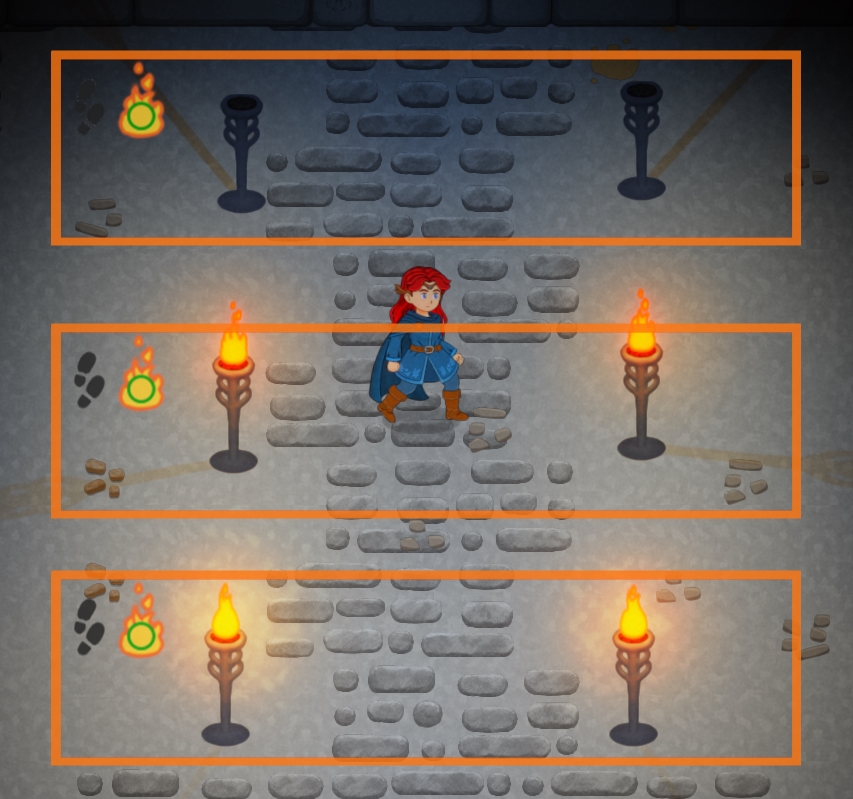
Estos activadores afectan a todos los elementos de la sala (columnas, muros secretos, enemigos, etc.) y pueden ser visibles o invisibles. Si son invisibles, tendrán un marco en el modo editor. Es el área de colisión con el jugador. Puede aumentarse el área usando las teclas de dirección del teclado. Si son visibles, tendrán la apariencia de losetas de piedra y se iluminarán al ser activadas. Realizarán su acción cuando un jugador pase por encima de ellas. Pueden ser además de un solo uso, o de varios usos, según su icono.

C. Posicionales selectivos

Estos activadores afectan solo a algunos elementos de la sala, son solo para encender y apagar el elemento fuego cuando pasa el jugador por su área. Para utilizarlos correctamente su área debe incluir a las antorchas, braseros, candelabros, etc. que se deseen iluminar o apagar. Bien utilizados pueden crear efectos ambientales pero también combinarse con otros activadores para hacer puzles complejos.

D. Emboscadas

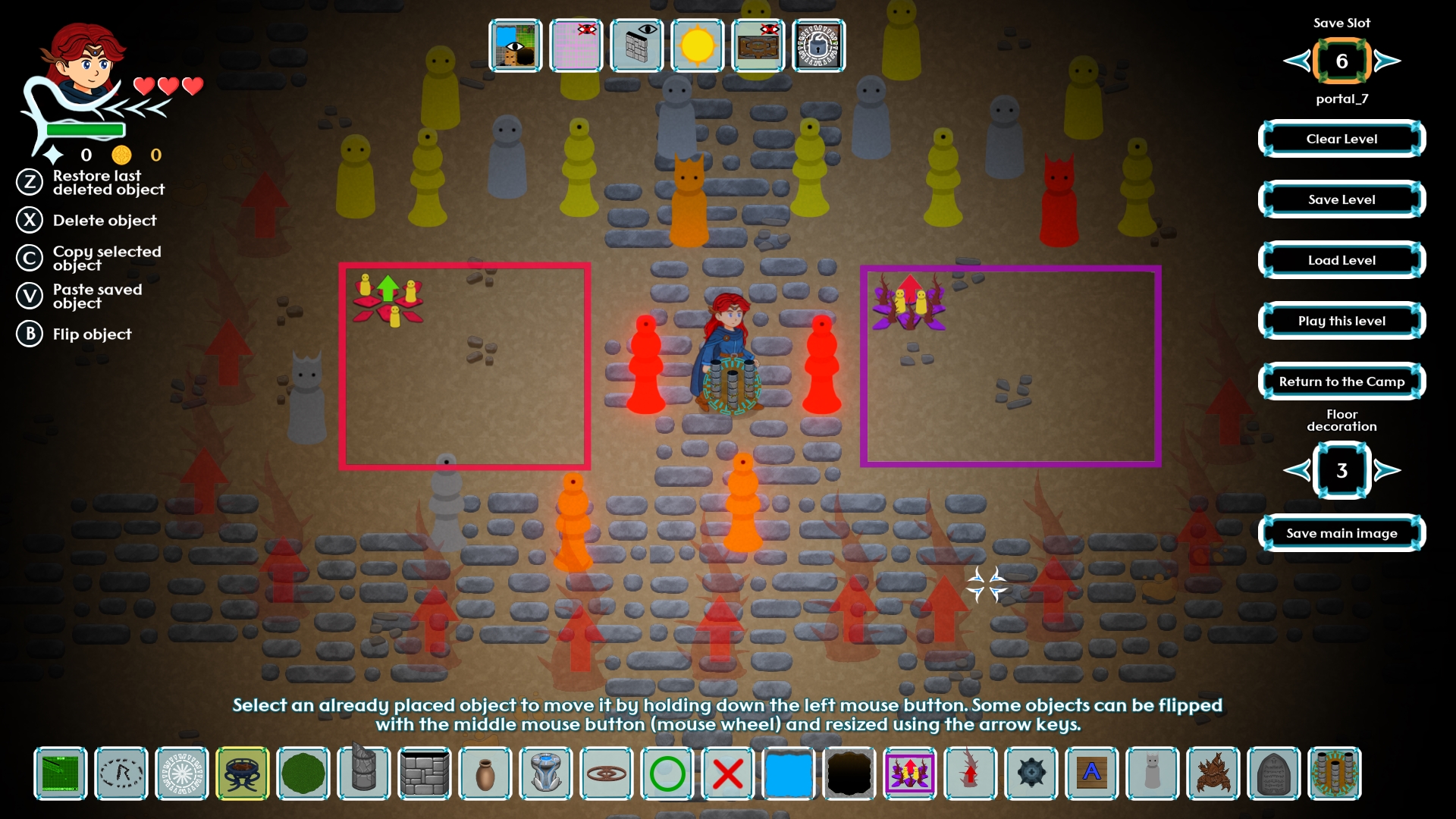
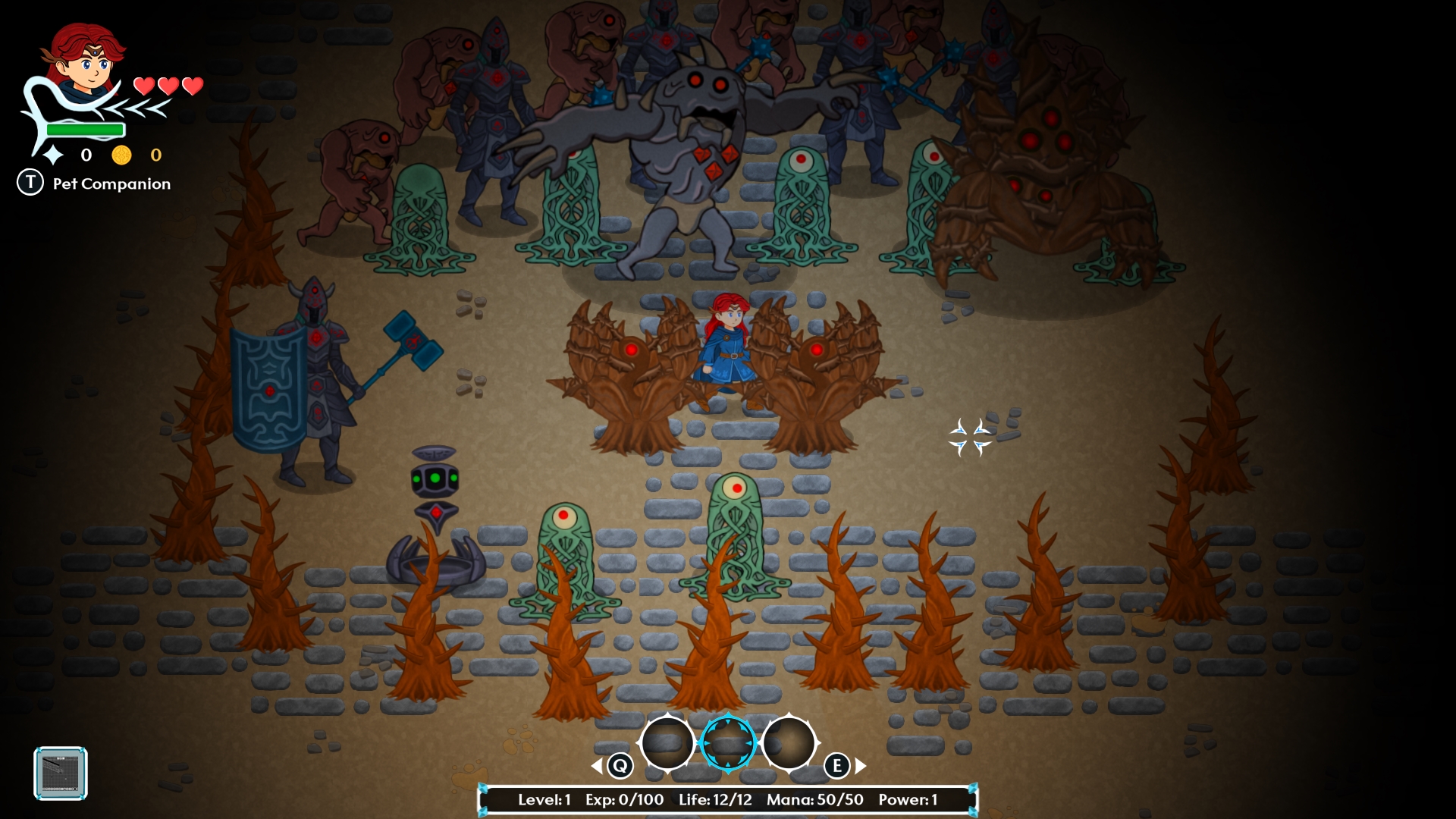
Estos activadores son similares a los activadores posicionales y afectan a todos los elementos del nivel, en este caso enemigos y raíces. Cuando un jugador entra en el área de una emboscada. Todas las piezas «de ajedrez» se convertirán en distintos enemigos según el bioma de la sala. Además, todas las raíces colocadas, crecerán (si es el icono de raíces + enemigos), cerrando el paso. Solo desaparecerán si se vence a todos los enemigos del nivel o si sale del nivel.

Los activadores normales de enemigos (icono rojo con peones amarillos) solo activarán enemigos, pero los activadores violetas activarán todos los iconos de raíces colocados. Son ideales para crear emboscadas, combates contra jefes, etc.

Por supuesto, siempre puedes colocar los enemigos que desees en cada nivel utilizando su icono correspondiente. Podrás acceder a todos los enemigos que hayas desbloqueado en el Compendio. Sin embargo, las emboscadas dependen del bioma elegido con su icono correspondiente, por lo que te permitirá acceder a enemigos que puede que no hayas descubierto todavía… ¿comenzamos a experimentar?

Steam Workshop

Si pulsas en la losa inscrita delante de cada portal, podrás elegir un nombre y una descripción para tu Mazmorra. Además, si entras dentro del portal, tendrás un botón en el editor para capturar una «portada» para tu mazmorra. Será la imagen principal de tu mazmorra al subirla a Workshop. Simplemente con estos dos requisitos, podrás subir tu mazmorra y compartirla con el mundo. Aunque primero, asegúrate que puede ser superada y tiene una salida, sino obligarás al jugador a salir al menú de inicio para escapar.

Nota: El límite de 10 portales por cuenta no es una decisión arbitraria. Steam Workshop y Steam Cloud tienen unos límites de espacio bastante generosos, pero entre los niveles de otros usuarios y los tuyos propios, podría superarse dicho límite. Si se te quedará corto, siempre puedes acudir al directorio de salvado y guardar en otro directorio (fuera del directorio de salvado) tus niveles creados y sus ‘manifests’, para hacer sitio para más mazmorras, pero debes ir con cuidado, ya que no podrás seguir actualizando tus mazmorras subidas anteriormente. De esta forma, podrás crear mazmorras adicionales tras rellenar los 10 portales del campamento.

Acceder a Steam Workshop

Vale, has subido tu mazmorra a Steam Workshop y ahora quieres saber cómo pueden acceder otros jugadores a ella. Te lo explicamos, es un proceso muy sencillo.

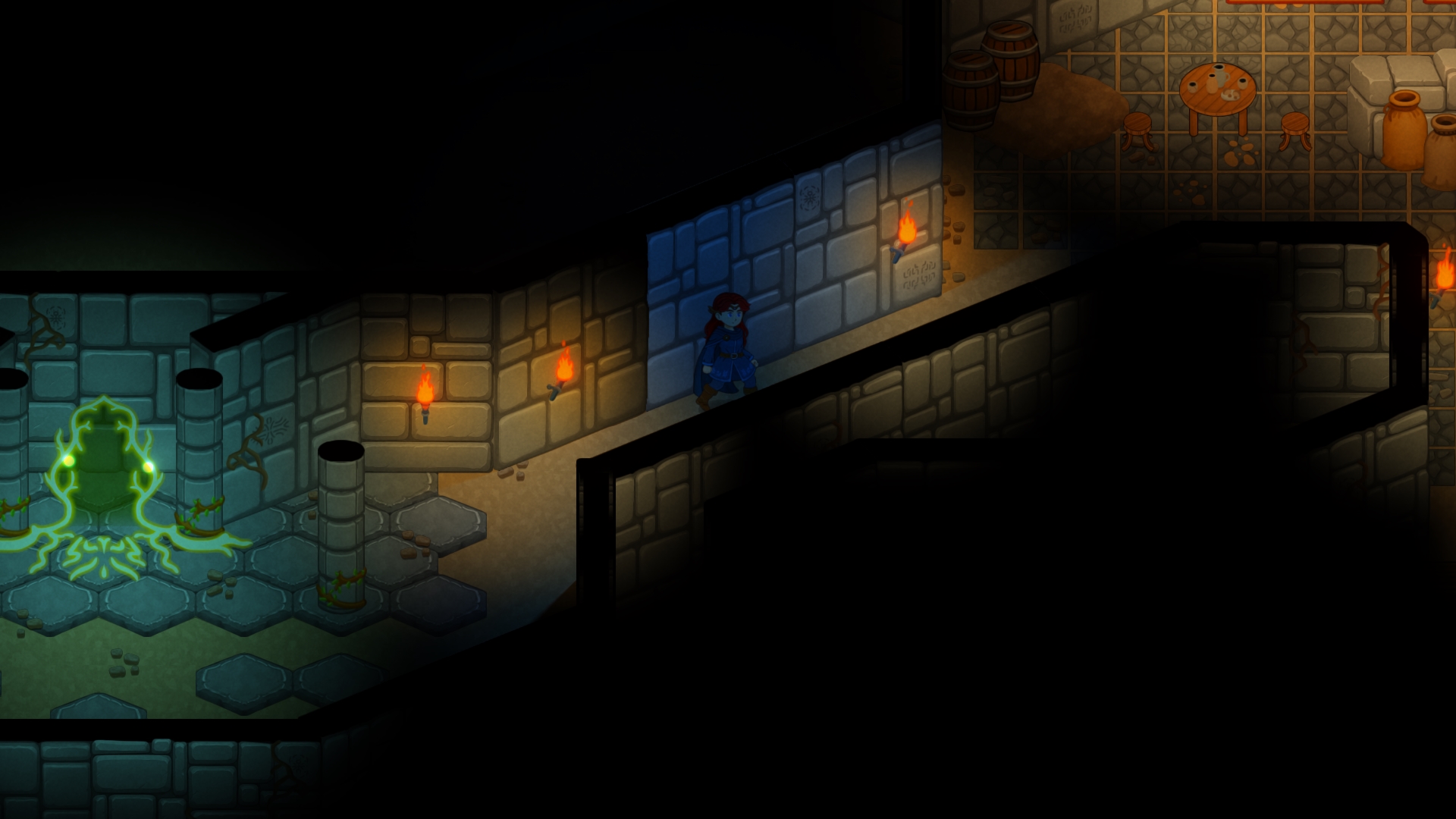
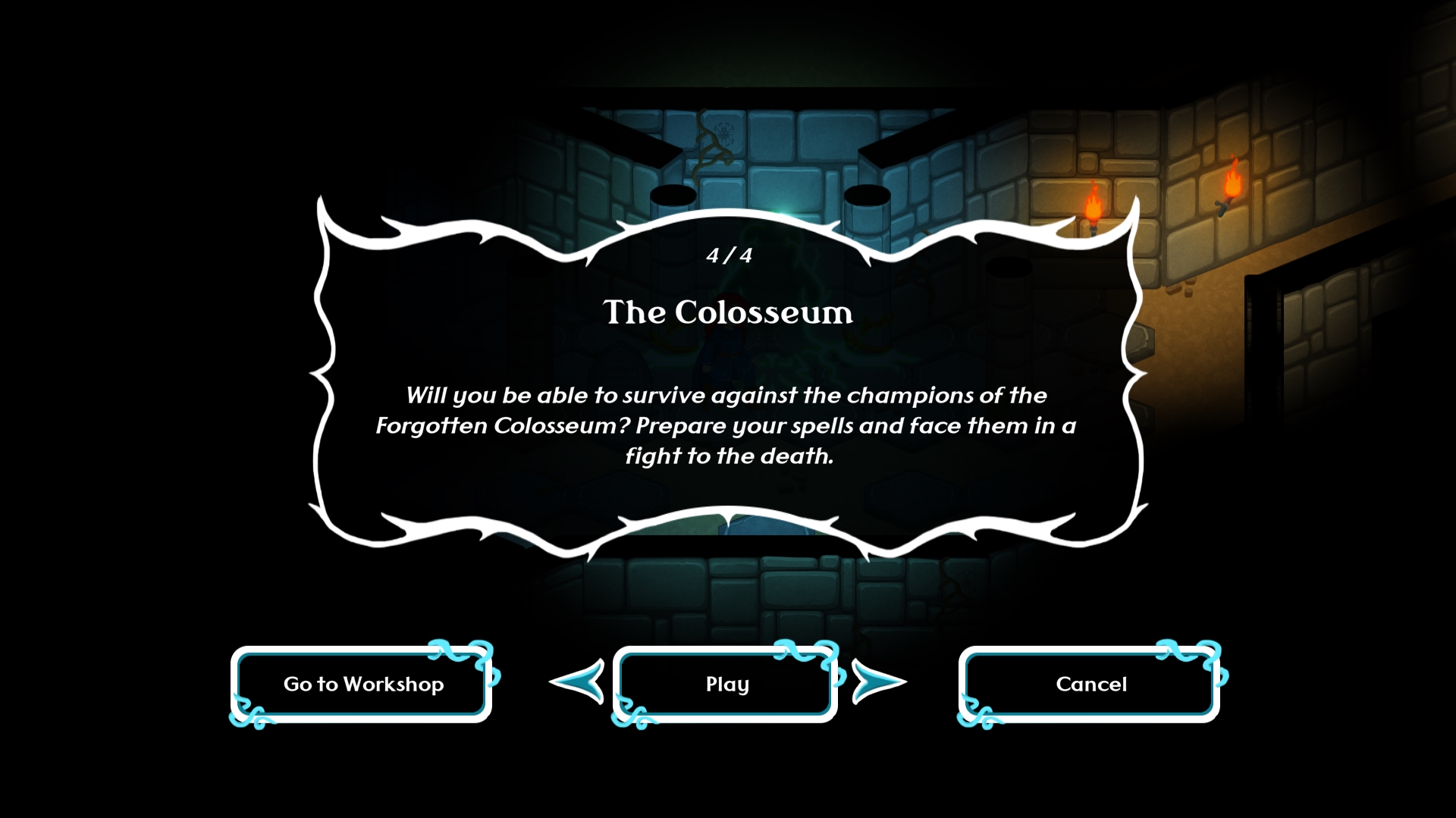
Cerca del punto de aparición del jugador en el campamento, hay una zona que antes estaba vacía, al suroeste del campamento. Este portal está siempre desbloqueado, basta con llegar por primera vez al campamento tras superar el prólogo. Al activarlo podrás acceder a tu lista de mazmorras a las que te hayas suscrito. Basta con pulsar en el botón de  ‘Ir al Workshop’ para acceder a Steam Workshop y ver la lista de niveles subidos por la comunidad. Al suscribirte, Steam sincronizará los niveles y los descargará, para que aparezcan en la lista del portal. Cuando aparezca un nivel en la lista ya será jugable, ¡a disfrutar!

Nota: Es posible que Steam pueda tardar en sincronizar las mazmorras a los que te has suscrito. En ese caso, sal del juego, espera unos segundos a que Steam los sincronice y vuelve a acceder.

The Shadowed Rune
Resumen de privacidad

Esta web utiliza cookies para que podamos ofrecerte la mejor experiencia de usuario posible. La información de las cookies se almacena en tu navegador y realiza funciones tales como reconocerte cuando vuelves a nuestra web o ayudar a nuestro equipo a comprender qué secciones de la web encuentras más interesantes y útiles.